
Pendahuluan
Microsoft Word, sebagai perangkat lunak pengolah kata yang serbaguna, menawarkan berbagai fitur untuk meningkatkan tampilan dokumen Anda. Salah satu fitur yang menarik dan sering digunakan adalah kemampuan untuk membuat tulisan melengkung. Efek ini dapat memberikan sentuhan artistik pada judul, logo, atau elemen dekoratif lainnya dalam dokumen Anda. Artikel ini akan memandu Anda melalui beberapa metode untuk mencapai efek tulisan melengkung di Word, mulai dari yang paling sederhana hingga yang lebih kompleks, serta memberikan tips dan trik untuk memaksimalkan kreativitas Anda.
I. Metode Sederhana: Menggunakan WordArt
WordArt adalah fitur bawaan Word yang dirancang khusus untuk membuat teks dengan efek visual yang menarik, termasuk efek melengkung. Metode ini adalah cara termudah dan tercepat untuk menambahkan tulisan melengkung ke dokumen Anda.
- Langkah 1: Memasukkan WordArt
- Buka dokumen Word Anda.
- Klik tab "Insert" pada ribbon.
- Pada grup "Text", klik tombol "WordArt".
- Pilih gaya WordArt yang Anda inginkan dari galeri yang muncul. Anda dapat memilih gaya dengan warna, garis tepi, atau efek 3D yang berbeda.
- Langkah 2: Mengetik Teks Anda
- Setelah memilih gaya WordArt, kotak teks akan muncul di dokumen Anda.
- Hapus teks placeholder yang ada dan ketikkan teks yang ingin Anda lengkungkan.
- Langkah 3: Melengkungkan Teks
- Pastikan kotak WordArt Anda terpilih. Anda akan melihat tab "Shape Format" muncul pada ribbon.
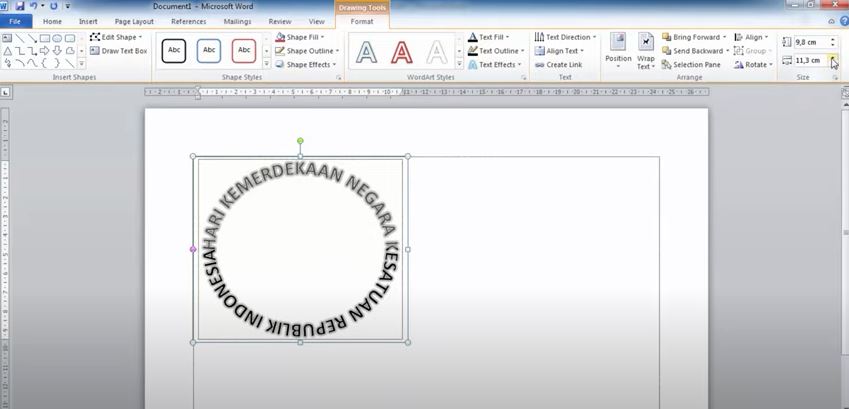
- Pada grup "WordArt Styles", klik tombol "Text Effects".
- Arahkan kursor ke "Transform".
- Di bawah bagian "Follow Path", Anda akan melihat berbagai pilihan bentuk melengkung, seperti "Arch Up", "Arch Down", "Circle", "Half Circle", dan lainnya.
- Klik bentuk melengkung yang Anda inginkan. Teks Anda akan langsung berubah mengikuti bentuk yang dipilih.
- Langkah 4: Menyesuaikan Bentuk dan Ukuran
- Setelah menerapkan bentuk melengkung, Anda dapat menyesuaikan lebih lanjut bentuk dan ukurannya.
- Klik dan seret titik-titik kuning (adjustment handles) yang muncul di sekitar teks WordArt. Titik-titik ini memungkinkan Anda untuk mengubah kelengkungan, tinggi, dan lebar teks.
- Anda juga dapat mengubah ukuran teks dengan menyeret titik-titik sudut pada kotak WordArt.
- Langkah 5: Memformat Teks
- Anda dapat mengubah font, ukuran, warna, dan efek teks lainnya dengan menggunakan opsi yang tersedia pada tab "Home" atau "Shape Format".
- Pada tab "Shape Format", Anda dapat mengubah warna isian (fill color), warna garis tepi (outline color), dan menambahkan efek bayangan (shadow), refleksi (reflection), atau efek 3D lainnya.
II. Metode Lanjutan: Menggunakan Kurva dan Teks
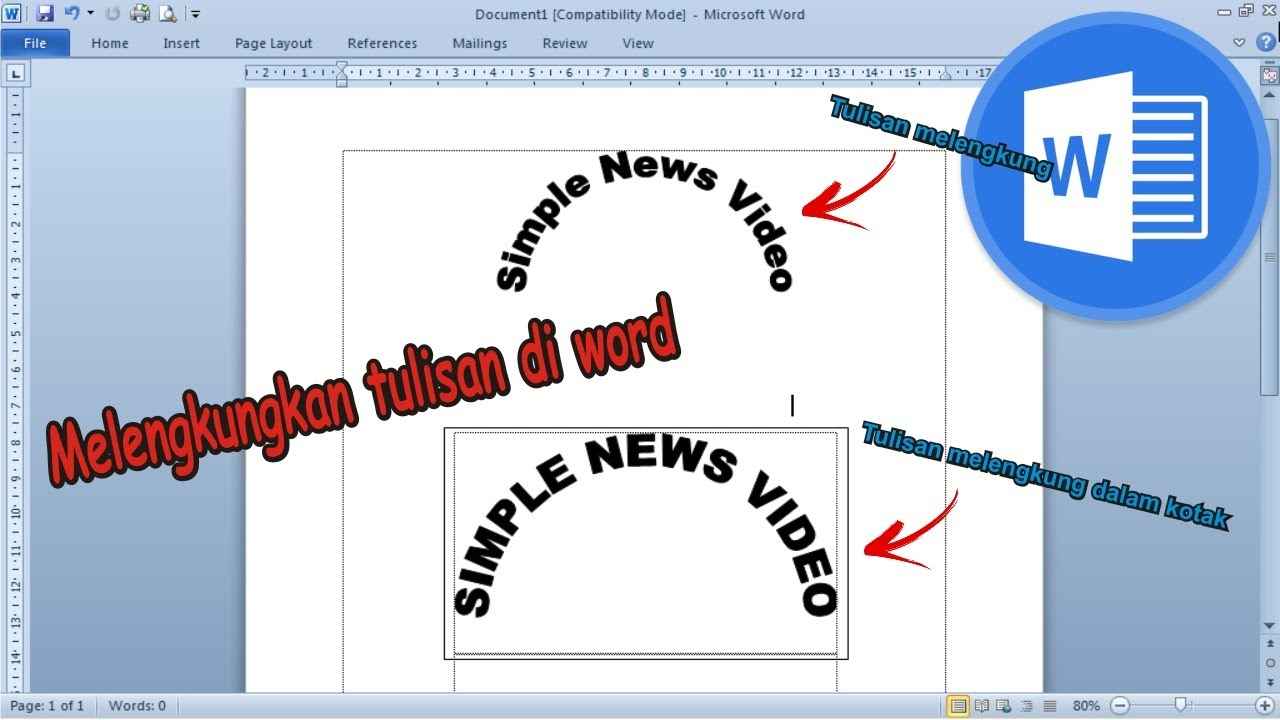
Metode ini memberikan kontrol yang lebih besar atas bentuk lengkungan teks Anda. Anda dapat membuat kurva kustom dan menempatkan teks di sepanjang kurva tersebut.
- Langkah 1: Menggambar Kurva
- Klik tab "Insert" pada ribbon.
- Pada grup "Illustrations", klik tombol "Shapes".
- Pilih salah satu opsi kurva, seperti "Curve", "Freeform", atau "Scribble". "Curve" adalah pilihan yang paling umum digunakan untuk membuat lengkungan yang halus.
- Klik pada dokumen untuk memulai menggambar kurva. Klik lagi untuk menambahkan titik-titik yang membentuk kurva. Tekan "Enter" untuk menyelesaikan kurva.
- Langkah 2: Menambahkan Teks ke Kurva
- Klik tab "Insert" pada ribbon.
- Pada grup "Text", klik tombol "Text Box".
- Pilih "Draw Text Box".
- Buat kotak teks di dekat kurva yang telah Anda buat.
- Ketikkan teks yang ingin Anda lengkungkan di dalam kotak teks.
- Langkah 3: Menghubungkan Teks ke Kurva (Menggunakan Fitur Mailings – Labels)
- Metode ini menggunakan trik dengan fitur mailings untuk memposisikan teks mengikuti kurva.
- Klik Tab "Mailings" pada ribbon.
- Pada grup "Create", klik "Labels".
- Pilih "Options" pada jendela yang muncul.
- Pilih "New Label". Ini adalah trik untuk memodifikasi layout label.
- Pada jendela "Label Details", ubah semua ukuran (Top margin, Side margin, Vertical Pitch, Horizontal Pitch, Label height, Label width) menjadi 0.
- Pada "Number across" dan "Number down" ubah menjadi 1.
- Klik "OK" kemudian klik "OK" lagi.
- Klik "New Document". Word akan membuat tabel 1×1.
- Paste teks yang sudah anda buat ke dalam sel tabel tersebut.
- Klik kurva yang sudah anda buat, kemudian tekan Ctrl+X (Cut).
- Klik di dalam sel tabel yang berisi teks, kemudian tekan Ctrl+V (Paste).
- Sekarang teks akan berada di dalam sel dan kurva berada di atasnya.
- Klik tabel, pada tab "Table Design" hilangkan garis border (Borders -> No Border).
- Posisikan kurva sehingga teks mengikuti lekukannya. Anda mungkin perlu menyesuaikan ukuran font dan spasi untuk hasil yang optimal.
- Langkah 4: Memformat Teks dan Kurva
- Anda dapat mengubah font, ukuran, warna, dan efek teks lainnya dengan menggunakan opsi yang tersedia pada tab "Home".
- Anda juga dapat mengubah warna garis kurva, ketebalan garis, dan menambahkan efek visual lainnya pada tab "Shape Format".
- Jika Anda ingin kurva tidak terlihat, Anda dapat mengubah warna garis menjadi "No Outline" pada tab "Shape Format".
III. Tips dan Trik Tambahan
- Eksperimen dengan Font: Font yang berbeda akan memberikan efek yang berbeda pula pada tulisan melengkung Anda. Cobalah berbagai jenis font untuk menemukan yang paling sesuai dengan desain Anda.
- Gunakan Warna yang Kontras: Pastikan warna teks dan latar belakang memiliki kontras yang cukup agar tulisan tetap mudah dibaca.
- Perhatikan Spasi: Atur spasi antar huruf dan kata agar tulisan melengkung Anda terlihat rapi dan profesional. Terlalu rapat atau terlalu renggang dapat membuat tulisan sulit dibaca.
- Gunakan Efek dengan Bijak: Jangan berlebihan dalam menambahkan efek visual. Terlalu banyak efek dapat membuat tulisan terlihat ramai dan kurang menarik.
- Pertimbangkan Tujuan: Sesuaikan gaya tulisan melengkung dengan tujuan penggunaannya. Tulisan melengkung untuk judul dokumen formal akan berbeda dengan tulisan melengkung untuk desain poster yang kreatif.
- Grupkan Objek: Setelah Anda selesai mengatur posisi teks dan kurva, grupkan keduanya menjadi satu objek agar lebih mudah dipindahkan dan diubah ukurannya. Caranya, pilih kedua objek (tekan Shift sambil mengklik), klik kanan, dan pilih "Group".
- Simpan sebagai Gambar: Jika Anda ingin menggunakan tulisan melengkung ini di aplikasi lain yang tidak mendukung fitur WordArt atau kurva, Anda dapat menyimpannya sebagai gambar (misalnya, format PNG) dengan latar belakang transparan.
Kesimpulan
Membuat tulisan melengkung di Word dapat dilakukan dengan berbagai cara, mulai dari penggunaan WordArt yang sederhana hingga pembuatan kurva kustom yang lebih kompleks. Dengan memahami metode-metode ini dan menerapkan tips dan trik yang telah dibahas, Anda dapat menciptakan desain tulisan melengkung yang menarik dan profesional untuk berbagai keperluan. Eksplorasi dan eksperimen adalah kunci untuk menemukan gaya yang paling sesuai dengan preferensi dan kebutuhan Anda. Selamat mencoba!