
Pendahuluan
Dalam dunia digital yang serba cepat, dokumen Word tetap menjadi alat penting untuk berbagai keperluan, mulai dari penulisan laporan hingga pembuatan materi presentasi. Namun, terkadang kita perlu mencetak dokumen Word dengan ukuran yang lebih kecil dari ukuran aslinya. Hal ini bisa disebabkan oleh berbagai faktor, seperti keterbatasan kertas, kebutuhan untuk menghemat tinta, atau sekadar keinginan untuk membuat dokumen lebih ringkas. Artikel ini akan membahas secara mendalam berbagai cara untuk mengecilkan ukuran cetak dokumen Word, lengkap dengan langkah-langkah praktis dan tips yang berguna.
Outline Artikel
- Mengapa Mengecilkan Ukuran Cetak Word?
- Keterbatasan kertas dan penghematan biaya
- Membuat dokumen lebih ringkas dan portabel
- Meningkatkan keterbacaan pada perangkat kecil
- Metode 1: Mengubah Skala Cetak di Pengaturan Printer
- Langkah-langkah mengakses pengaturan printer
- Memilih opsi skala cetak (persentase)
- Pratinjau sebelum mencetak
- Kelebihan dan kekurangan metode ini
- Metode 2: Mencetak Beberapa Halaman per Lembar (Pages Per Sheet)
- Konsep mencetak beberapa halaman dalam satu lembar
- Langkah-langkah memilih opsi "Pages Per Sheet"
- Menentukan tata letak halaman (misalnya, 2×1, 2×2)
- Tips untuk menjaga keterbacaan
- Kelebihan dan kekurangan metode ini

- Metode 3: Mengurangi Ukuran Font dan Spasi Baris
- Memilih font yang lebih ringkas (misalnya, Arial Narrow)
- Mengurangi ukuran font secara bertahap
- Menyesuaikan spasi baris (line spacing)
- Memeriksa keterbacaan setelah perubahan
- Kelebihan dan kekurangan metode ini
- Metode 4: Mengurangi Margin Halaman
- Mengakses pengaturan margin halaman
- Memilih margin yang sudah ditentukan (misalnya, Narrow)
- Menyesuaikan margin secara manual
- Memastikan teks tidak terpotong
- Kelebihan dan kekurangan metode ini
- Metode 5: Menggunakan Fitur "Shrink to Fit" (Jika Tersedia)
- Penjelasan fitur "Shrink to Fit"
- Cara menggunakan fitur ini (jika printer mendukung)
- Kelebihan dan kekurangan metode ini
- Tips Tambahan untuk Mengecilkan Ukuran Cetak
- Menghapus gambar atau grafik yang tidak perlu
- Menggunakan format file PDF untuk ukuran yang lebih kecil
- Memanfaatkan fitur kompresi gambar di Word
- Menyimpan dokumen dalam format .docx (bukan .doc)
- Studi Kasus: Aplikasi Praktis Mengecilkan Ukuran Cetak
- Mencetak draf laporan untuk koreksi
- Membuat booklet atau brosur ringkas
- Mencetak materi presentasi untuk handout
- Kesimpulan
- Ringkasan berbagai metode yang telah dibahas
- Memilih metode yang paling sesuai dengan kebutuhan
- Pentingnya pratinjau sebelum mencetak
Isi Artikel
1. Mengapa Mengecilkan Ukuran Cetak Word?
Mengecilkan ukuran cetak dokumen Word memiliki beberapa keuntungan signifikan. Pertama, hal ini membantu menghemat kertas dan biaya pencetakan. Dalam lingkungan bisnis atau pendidikan, di mana volume pencetakan bisa sangat tinggi, pengurangan penggunaan kertas bahkan sedikit pun dapat menghasilkan penghematan yang cukup besar. Kedua, dokumen yang dicetak dengan ukuran lebih kecil menjadi lebih ringkas dan portabel. Ini sangat berguna jika Anda perlu membawa dokumen tersebut dalam tas atau saku Anda. Ketiga, dalam beberapa kasus, mengecilkan ukuran cetak dapat meningkatkan keterbacaan pada perangkat kecil, seperti smartphone atau tablet. Misalnya, jika Anda mencetak ringkasan presentasi untuk dibagikan kepada peserta, ukuran yang lebih kecil akan memudahkan mereka untuk membacanya di perangkat seluler mereka.
2. Metode 1: Mengubah Skala Cetak di Pengaturan Printer
Metode ini adalah cara paling sederhana untuk mengecilkan ukuran cetak dokumen Word.
-
Langkah-langkah mengakses pengaturan printer:
- Buka dokumen Word yang ingin Anda cetak.
- Klik "File" lalu pilih "Print" (atau tekan Ctrl+P).
- Di bagian "Printer", pastikan printer yang benar sudah terpilih.
- Cari opsi "Printer Properties" atau "Advanced Printer Settings" (nama opsi ini mungkin berbeda tergantung pada printer Anda). Klik opsi tersebut.
-
Memilih opsi skala cetak (persentase):
- Di jendela pengaturan printer, cari tab atau bagian yang berkaitan dengan "Scaling," "Resizing," atau "Zoom."
- Anda akan melihat opsi untuk memasukkan persentase skala. Nilai 100% berarti ukuran asli, sedangkan nilai di bawah 100% akan mengecilkan ukuran cetak.
- Coba masukkan nilai seperti 75% atau 50% untuk melihat hasilnya.
-
Pratinjau sebelum mencetak:
- Setelah mengatur skala, klik "Apply" atau "OK" untuk menyimpan perubahan.
- Kembali ke jendela "Print" di Word. Perhatikan pratinjau cetakan. Apakah ukuran sudah sesuai dengan yang Anda inginkan? Jika belum, ulangi langkah-langkah di atas untuk menyesuaikan skala.
-
Kelebihan dan kekurangan metode ini:
- Kelebihan: Sangat mudah dan cepat. Tidak perlu mengubah isi dokumen.
- Kekurangan: Kualitas cetak mungkin sedikit berkurang jika skala terlalu kecil.
3. Metode 2: Mencetak Beberapa Halaman per Lembar (Pages Per Sheet)
Metode ini memungkinkan Anda mencetak beberapa halaman dokumen Word dalam satu lembar kertas.
-
Konsep mencetak beberapa halaman dalam satu lembar:
- Daripada mencetak satu halaman per lembar, Anda bisa mencetak dua, empat, atau bahkan lebih halaman dalam satu lembar. Ini sangat efektif untuk menghemat kertas.
-
Langkah-langkah memilih opsi "Pages Per Sheet":
- Buka dokumen Word yang ingin Anda cetak.
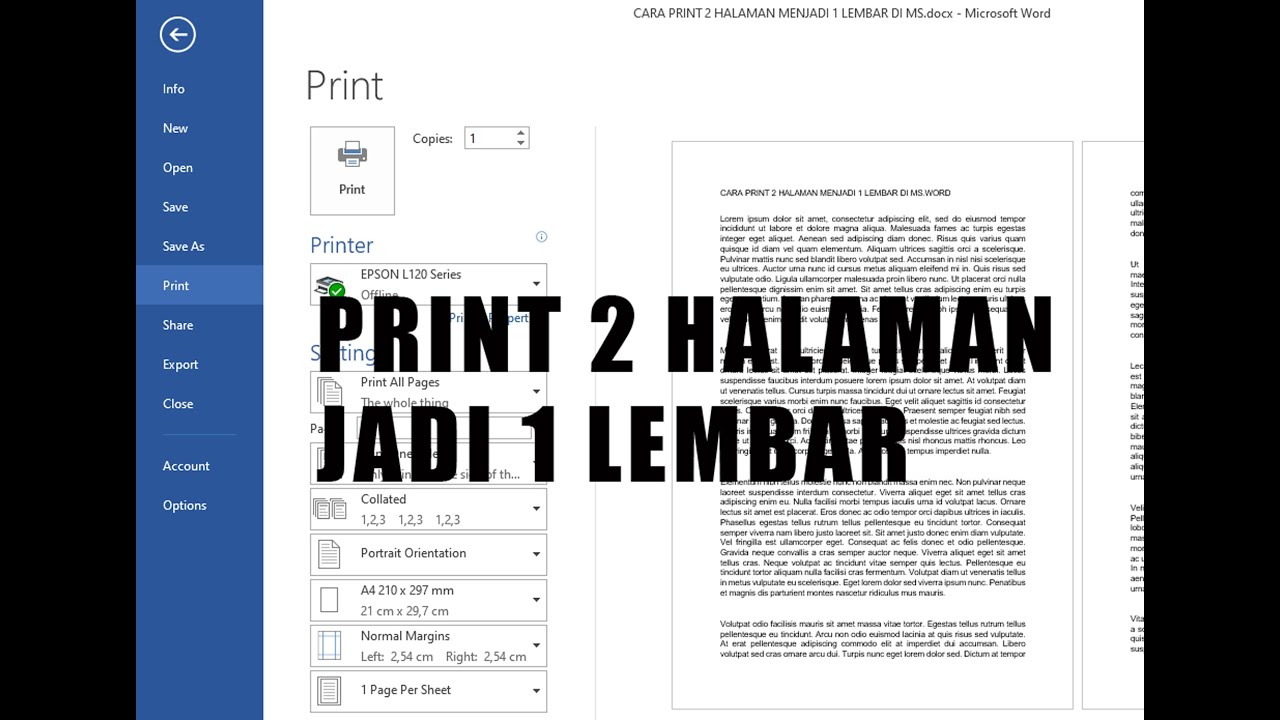
- Klik "File" lalu pilih "Print" (atau tekan Ctrl+P).
- Di bagian "Settings," cari opsi "Pages Per Sheet" atau "Pages Per Page."
- Klik menu dropdown dan pilih jumlah halaman yang ingin Anda cetak per lembar (misalnya, "2 Pages Per Sheet," "4 Pages Per Sheet").
-
Menentukan tata letak halaman (misalnya, 2×1, 2×2):
- Beberapa printer memungkinkan Anda memilih tata letak halaman. Misalnya, jika Anda memilih "2 Pages Per Sheet," Anda mungkin bisa memilih apakah halaman akan disusun secara vertikal (2×1) atau horizontal (1×2).
-
Tips untuk menjaga keterbacaan:
- Jangan mencetak terlalu banyak halaman per lembar, karena teks bisa menjadi sangat kecil dan sulit dibaca.
- Gunakan ukuran font yang cukup besar di dokumen Anda (minimal 12 poin).
- Pertimbangkan untuk mencetak dokumen dalam mode landscape (horizontal) jika Anda mencetak lebih dari dua halaman per lembar.
-
Kelebihan dan kekurangan metode ini:
- Kelebihan: Sangat efektif untuk menghemat kertas.
- Kekurangan: Keterbacaan bisa berkurang jika terlalu banyak halaman dicetak per lembar.
4. Metode 3: Mengurangi Ukuran Font dan Spasi Baris
Metode ini melibatkan perubahan langsung pada format dokumen Word Anda.
-
Memilih font yang lebih ringkas (misalnya, Arial Narrow):
- Beberapa font, seperti Arial Narrow atau Calibri Light, memiliki karakter yang lebih ramping daripada font lain. Menggunakan font ini dapat membantu menghemat ruang.
-
Mengurangi ukuran font secara bertahap:
- Pilih seluruh teks dalam dokumen Anda (Ctrl+A).
- Kurangi ukuran font secara bertahap (misalnya, dari 12 poin menjadi 11 poin, lalu 10 poin).
- Perhatikan bagaimana perubahan ini memengaruhi tata letak dokumen Anda.
-
Menyesuaikan spasi baris (line spacing):
- Pilih seluruh teks dalam dokumen Anda (Ctrl+A).
- Buka opsi "Line and Paragraph Spacing" di tab "Home."
- Pilih opsi spasi yang lebih kecil (misalnya, "1.0" atau "Multiple" dengan nilai yang lebih kecil dari 1).
-
Memeriksa keterbacaan setelah perubahan:
- Setelah mengubah ukuran font dan spasi baris, baca kembali dokumen Anda untuk memastikan bahwa teks masih mudah dibaca.
-
Kelebihan dan kekurangan metode ini:
- Kelebihan: Dapat menghasilkan penghematan ruang yang signifikan tanpa mengorbankan kualitas cetak terlalu banyak.
- Kekurangan: Membutuhkan waktu dan perhatian untuk memastikan bahwa dokumen tetap mudah dibaca.
5. Metode 4: Mengurangi Margin Halaman
Mengurangi margin halaman dapat menambah ruang yang tersedia untuk teks dalam dokumen Anda.
-
Mengakses pengaturan margin halaman:
- Buka tab "Layout" (atau "Page Layout" di versi Word yang lebih lama).
- Klik "Margins."
-
Memilih margin yang sudah ditentukan (misalnya, Narrow):
- Word menyediakan beberapa pilihan margin yang sudah ditentukan, seperti "Normal," "Narrow," "Moderate," dan "Wide." Pilih opsi "Narrow" untuk mengurangi margin secara signifikan.
-
Menyesuaikan margin secara manual:
- Jika Anda ingin menyesuaikan margin secara lebih presisi, pilih "Custom Margins" di menu "Margins."
- Masukkan nilai yang Anda inginkan untuk margin atas, bawah, kiri, dan kanan.
-
Memastikan teks tidak terpotong:
- Setelah mengurangi margin, periksa kembali dokumen Anda untuk memastikan bahwa teks tidak terpotong di tepi halaman.
-
Kelebihan dan kekurangan metode ini:
- Kelebihan: Cara yang mudah untuk menambah ruang untuk teks tanpa mengubah ukuran font atau spasi baris.
- Kekurangan: Terlalu banyak mengurangi margin dapat membuat dokumen terlihat tidak profesional.
6. Metode 5: Menggunakan Fitur "Shrink to Fit" (Jika Tersedia)
Beberapa printer memiliki fitur "Shrink to Fit" yang secara otomatis menyesuaikan ukuran dokumen agar sesuai dengan ukuran kertas yang tersedia.
-
Penjelasan fitur "Shrink to Fit":
- Fitur ini secara otomatis mengurangi ukuran font dan spasi baris untuk memastikan bahwa seluruh dokumen muat dalam satu halaman.
-
Cara menggunakan fitur ini (jika printer mendukung):
- Buka jendela "Print" di Word.
- Cari opsi "Shrink to Fit," "Fit to Page," atau yang serupa di pengaturan printer.
- Aktifkan opsi ini sebelum mencetak.
-
Kelebihan dan kekurangan metode ini:
- Kelebihan: Sangat mudah digunakan.
- Kekurangan: Kualitas cetak mungkin berkurang. Fitur ini tidak tersedia di semua printer.
7. Tips Tambahan untuk Mengecilkan Ukuran Cetak
- Menghapus gambar atau grafik yang tidak perlu: Gambar dan grafik dapat memakan banyak ruang dalam dokumen Anda. Hapus gambar yang tidak penting untuk mengurangi ukuran cetak.
- Menggunakan format file PDF untuk ukuran yang lebih kecil: Simpan dokumen Anda sebagai file PDF. File PDF seringkali lebih kecil daripada file Word.
- Memanfaatkan fitur kompresi gambar di Word: Word memiliki fitur untuk mengompres gambar dalam dokumen. Gunakan fitur ini untuk mengurangi ukuran file.
- Menyimpan dokumen dalam format .docx (bukan .doc): Format .docx lebih efisien daripada format .doc dan menghasilkan ukuran file yang lebih kecil.
8. Studi Kasus: Aplikasi Praktis Mengecilkan Ukuran Cetak
- Mencetak draf laporan untuk koreksi: Gunakan metode "Pages Per Sheet" untuk mencetak beberapa halaman draf laporan dalam satu lembar. Ini akan menghemat kertas dan memudahkan Anda untuk mencoret-coret dan membuat catatan.
- Membuat booklet atau brosur ringkas: Gunakan metode "Pages Per Sheet" dan atur tata letak halaman agar sesuai untuk membuat booklet atau brosur yang ringkas dan mudah dibawa.
- Mencetak materi presentasi untuk handout: Kurangi ukuran font dan margin untuk mencetak ringkasan presentasi yang ringkas dan mudah dibaca oleh peserta.
9. Kesimpulan
Ada berbagai cara untuk mengecilkan ukuran cetak dokumen Word, mulai dari mengubah skala cetak di pengaturan printer hingga mengurangi ukuran font dan margin halaman. Pilihlah metode yang paling sesuai dengan kebutuhan dan preferensi Anda. Ingatlah untuk selalu melakukan pratinjau sebelum mencetak untuk memastikan bahwa dokumen Anda tetap mudah dibaca dan terlihat profesional. Dengan mengikuti panduan ini, Anda dapat menghemat kertas, biaya pencetakan, dan membuat dokumen Anda lebih ringkas dan portabel.